简体中文
Appearance
如果提示有未索引文件,点击提示条开始索引。处理期间请保持素材和存储设备可用。
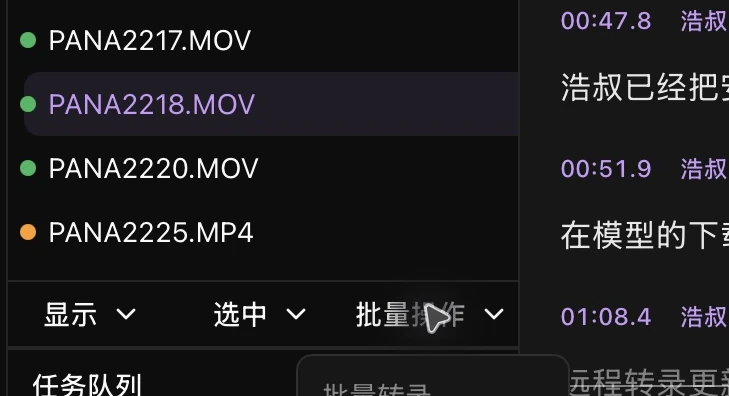
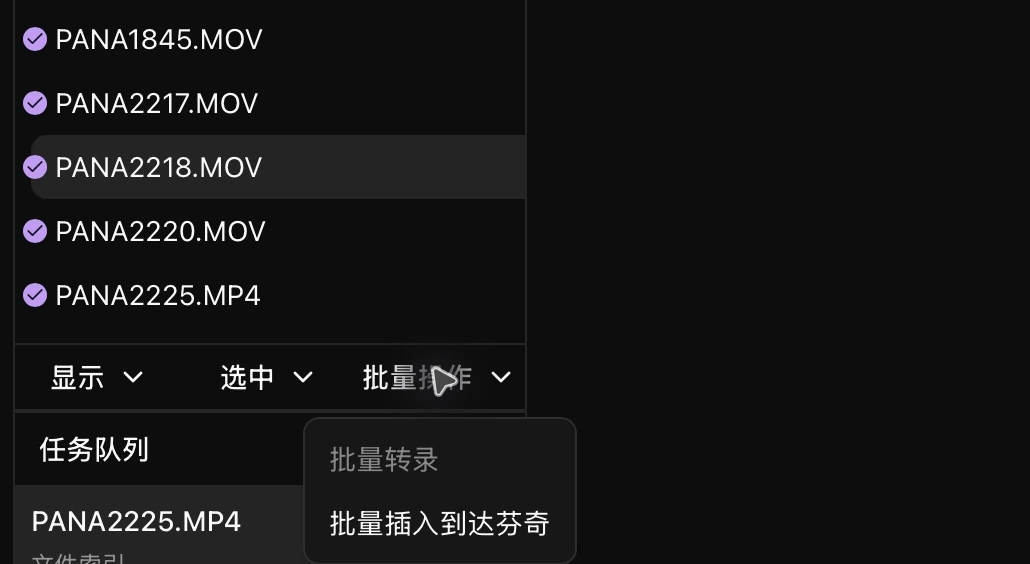
在资源栏底部通过“选中”选择素材,再打开“批量操作”,选择需要的功能。
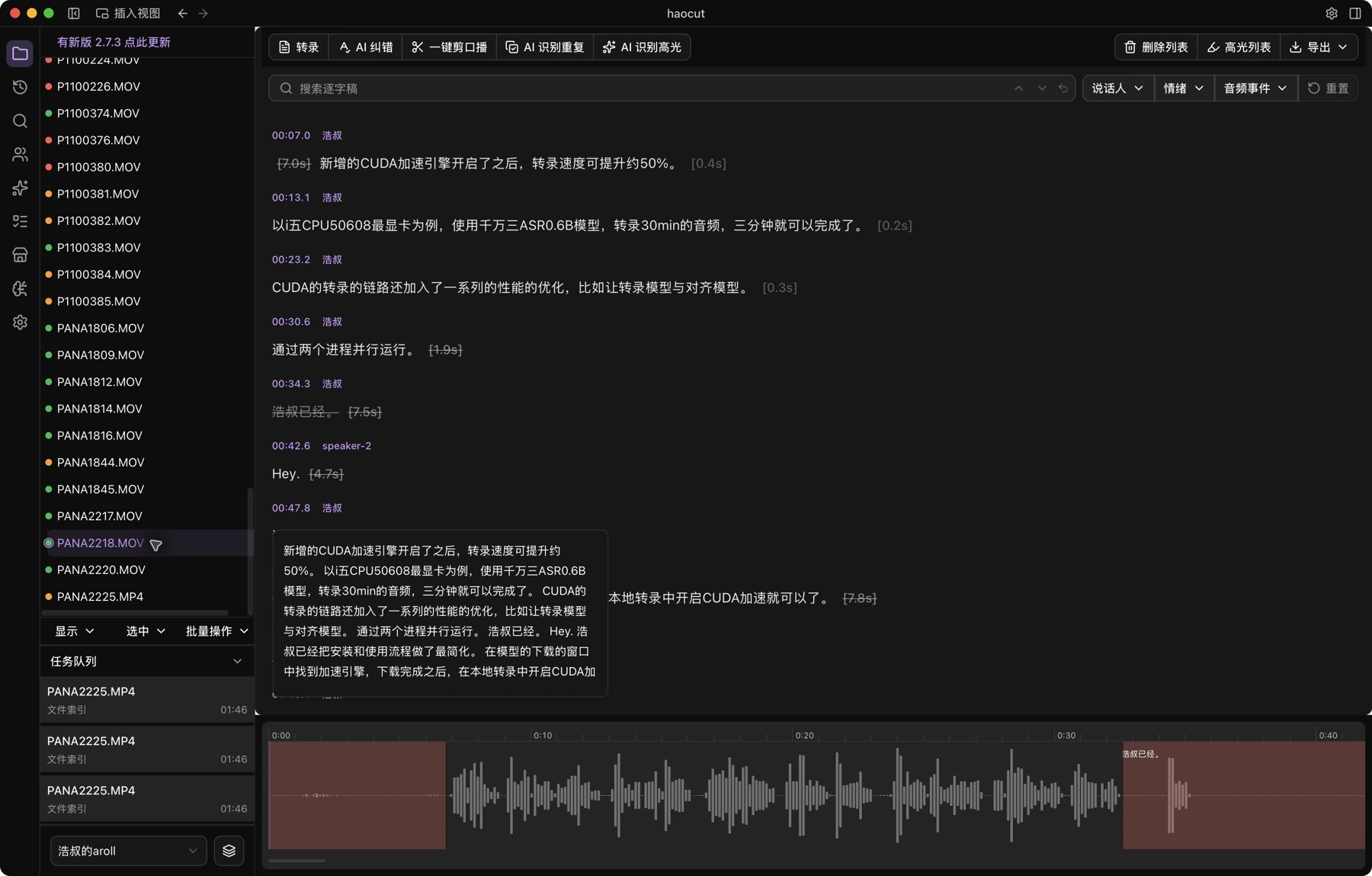
点击“任务队列”可查看各文件的处理进度。
批量转录前,请确认所选文件都已完成索引;只要其中有未索引素材,“批量转录”就不可用。可通过“选中”→“全选”进入多选,再勾选需要的素材。
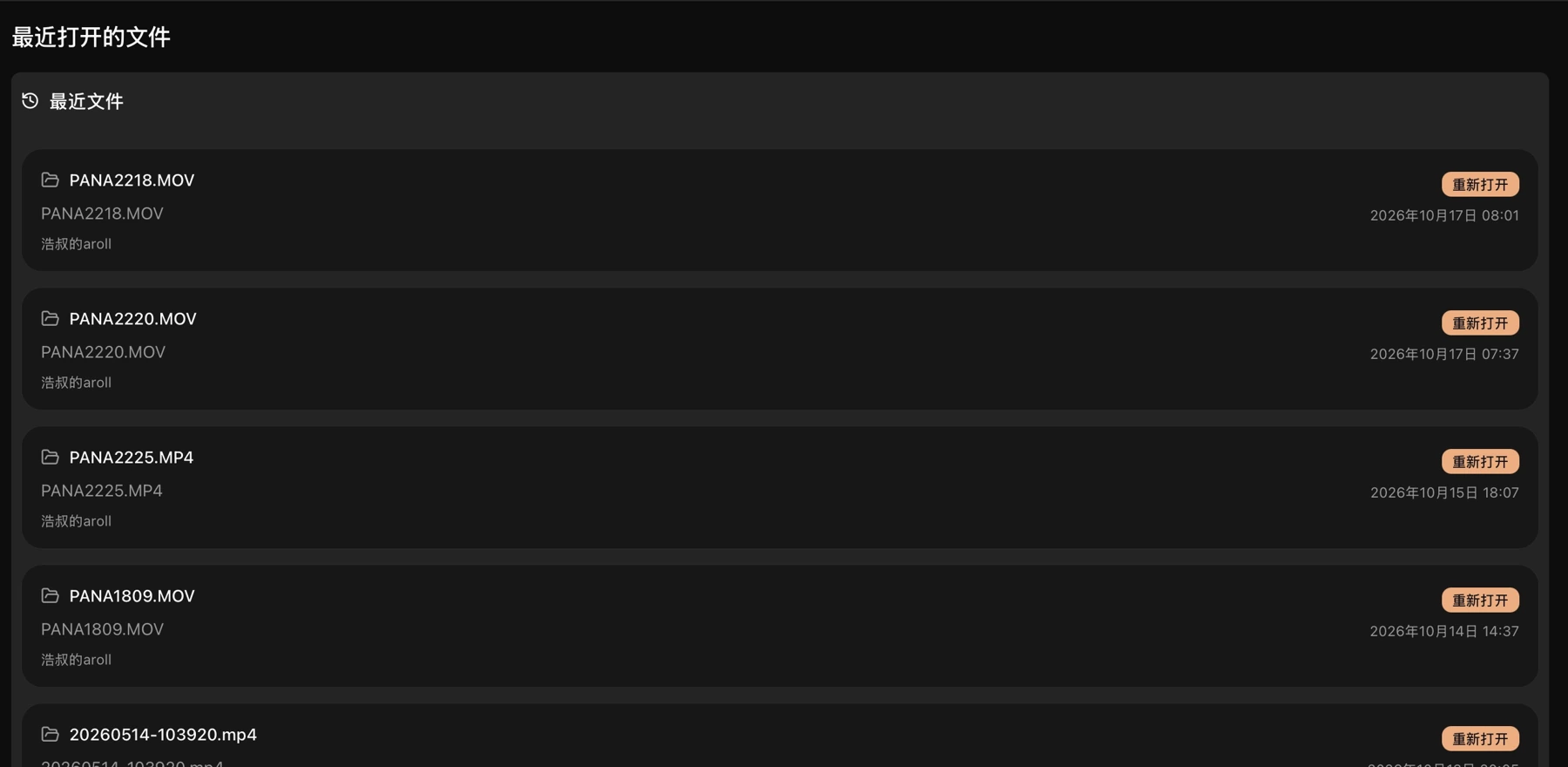
点击左侧“最近打开”,再点击文件,即可返回之前处理的素材。